دليل خطوة بخطوة
كيف أسجّل حساب كمورِّد؟
ثلاث خطوات بالصور: استلام الدعوة، إنشاء حسابك بإدخال بياناتك، ثم الدخول إلى قائمة الطلبات والبدء في تقديم عروضك.

الخطوة ١
استلام الدعوة
الخطوة ٢
إنشاء الحساب
الخطوة ٣
الدخول إلى الطلبات
جاهز لتقديم العروض
قبل أن تبدأ: لا تحتاج إلى التسجيل مسبقاً — تبدأ رحلتك بدعوة رسمية تصلك من المشتري عبر البريد الإلكتروني. إنشاء الحساب يتم لأول مرة فقط، وبعدها تدخل مباشرةً إلى طلباتك.
المرحلة ١
الدعوة وإنشاء الحساب
استلم الدعوة، ابدأ التسجيل، وأدخل بياناتك لإنشاء حسابك.
1
انتظر الدعوة وابدأ التسجيل: تصلك دعوة رسمية على بريدك الإلكتروني. اضغط الزر الأزرق في البريد لتنتقل إلى صفحة التسجيل (لأول مرة فقط).

مرحباً، فريق شركة XYZ القابضة،
دعوة رسمية لتقديم عرض سعر على طلب مفتوح من تيرادكس
هذه دعوة رسمية وخاصة من شركة «تيرادكس» للمشاركة في طلب مفتوح وتقديم عرضك.
تفاصيل الطلب:
عنوان الطلب:
كابلات كهربائية
آخر موعد لتقديم العرض:
١١:٥٩ — ٠٨ يناير ٢٠٢٦
لقبول الدعوة ورؤية تفاصيل الطلب كاملةً، اضغط الزر بالأسفل لإنشاء حساب المورِّد والانتقال إلى صفحة تفاصيل الطلب، ثم اضغط «اقبل الدعوة» قبل بدء المزاد.
تحقّق من التفاصيل واقبل الدعوة
مثال على بريد الدعوة
2
أدخل بياناتك وأنهِ التسجيل: راجع كل البيانات بدقّة، وافِق على الشروط والأحكام، ثم اضغط «أنشئ حساب».
البريد الإلكتروني
بريد المسؤول عن تقديم العروض. (إن كان المدعو ليس المسؤول عن التسعير، تواصل مع عميلك ليدعوك على البيانات الصحيحة)
كلمة المرور
٦ أحرف على الأقل.
الاسم الشخصي
اسمك أنت، وليس اسم الشركة.
المسمى الوظيفي
وظيفتك داخل الشركة.
رقم الهاتف
هاتف المسؤول عن العروض والمتابعة.
اسم الشركة
الاسم الرسمي القانوني للشركة. (متوسط ٣ كلمات)
إلزامي: ضع علامة ✓ في مربّع الموافقة على اتفاقية المستخدم وسياسة الخصوصية قبل الضغط على «أنشئ حساب».
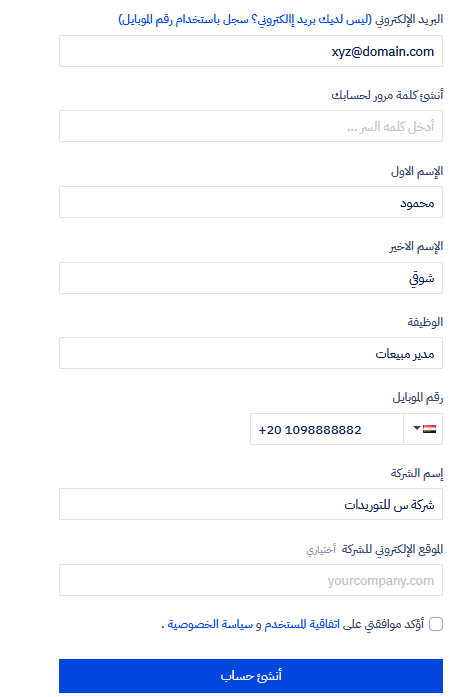
صفحة التسجيل
المرحلة ٢
الدخول إلى حسابك
افتح قائمة الطلبات وتعرّف على أقسامها.
3
بعد التسجيل، اضغط على «الطلبات» في الأعلى لعرض كل الطلبات الموجّهة إليك.
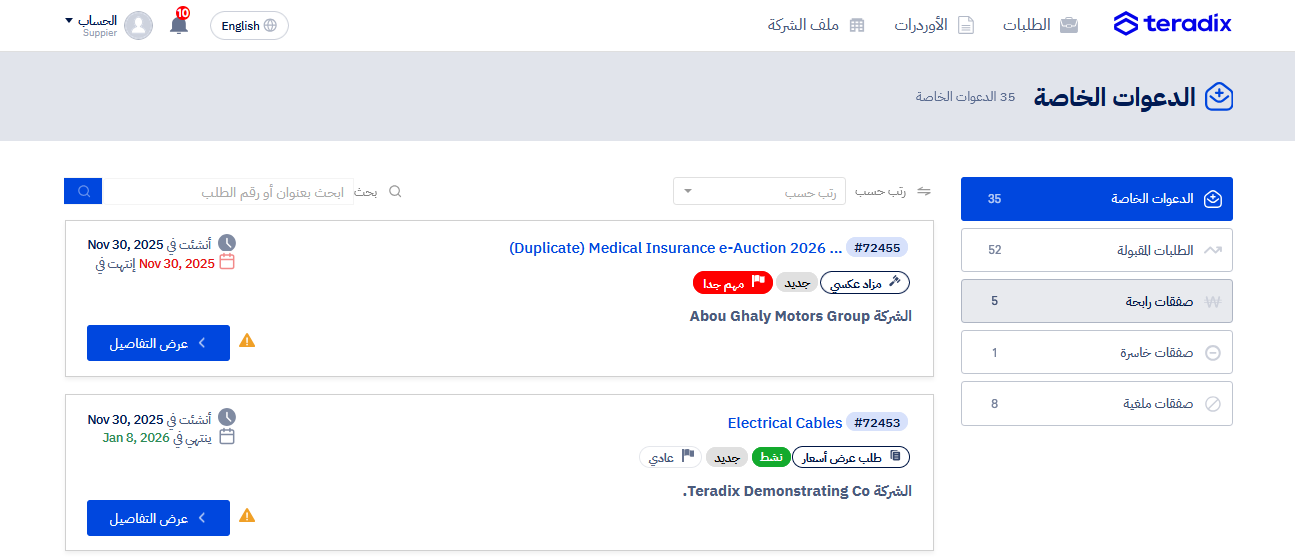
أقسام الطلبات
الدعوات الخاصة
طلبات بانتظار موافقتك.
الطلبات المقبولة
طلبات قبلتَها للمشاركة فيها.
الصفقات الرابحة
طلبات فزتَ بها.
الصفقات الخاسرة
طلبات فاز بها غيرك.
المرحلة ٣
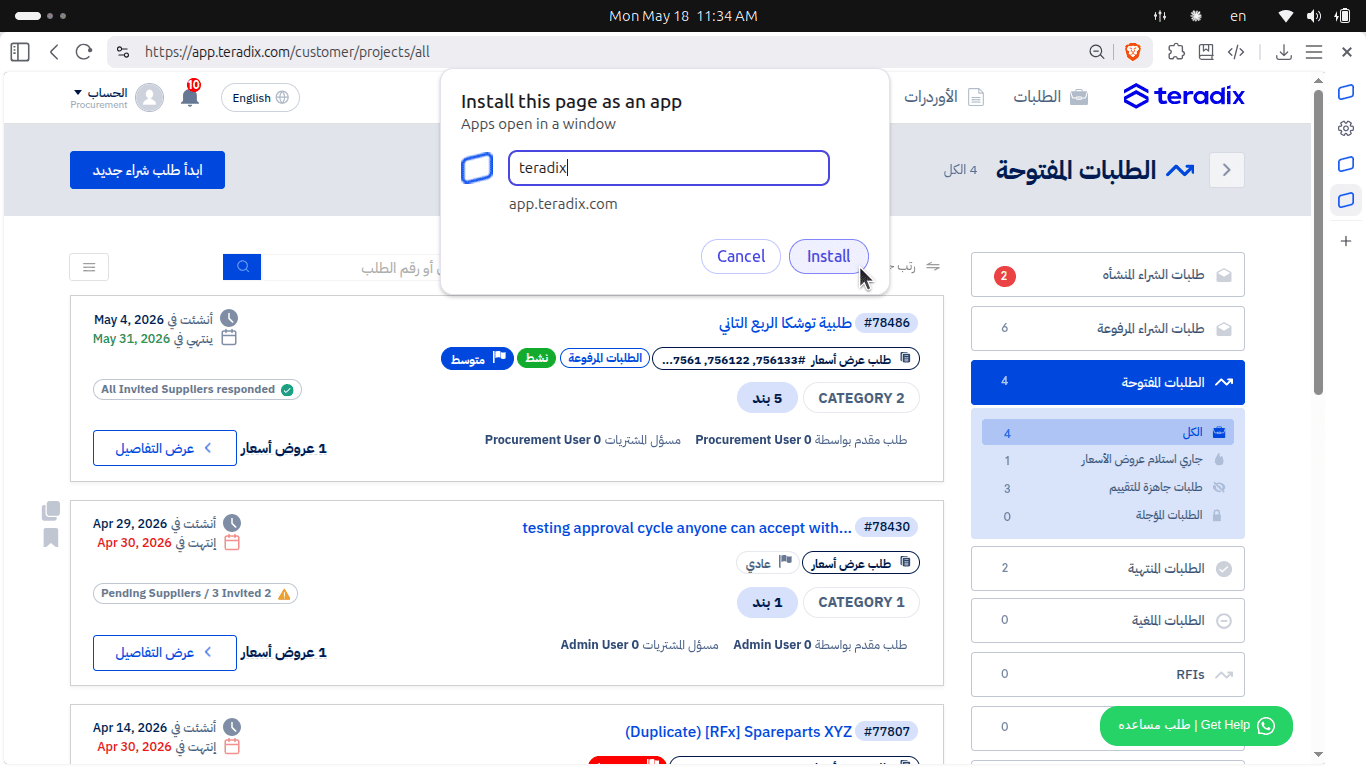
ثبّت تيرادِكس كتطبيق مستقل
اختياري — افتح المنصّة بسرعة كأي تطبيق على جهازك.
قد يختلف شكل زرّ إعدادات المتصفّح ومكان خيار التثبيت من متصفّح لآخر؛ الخطوات التالية على متصفّح Brave كمثال.
4
وأنت على واجهة تيرادِكس، اضغط زرّ إعدادات المتصفّح (عادةً أعلى يمين نافذة المتصفّح).
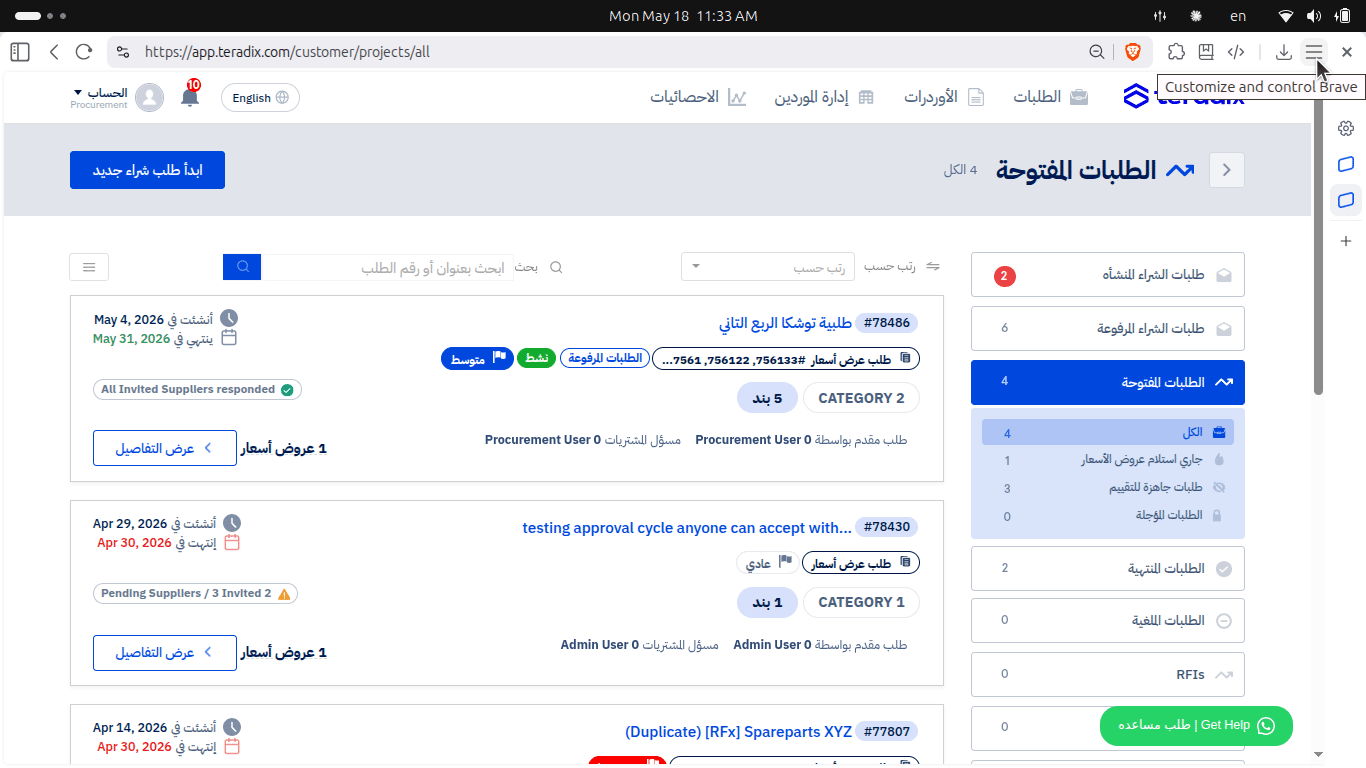
5
من القائمة اختر «تثبيت الصفحة كتطبيق» (أو «استخدام الصفحة كتطبيق» في الواجهة العربية).
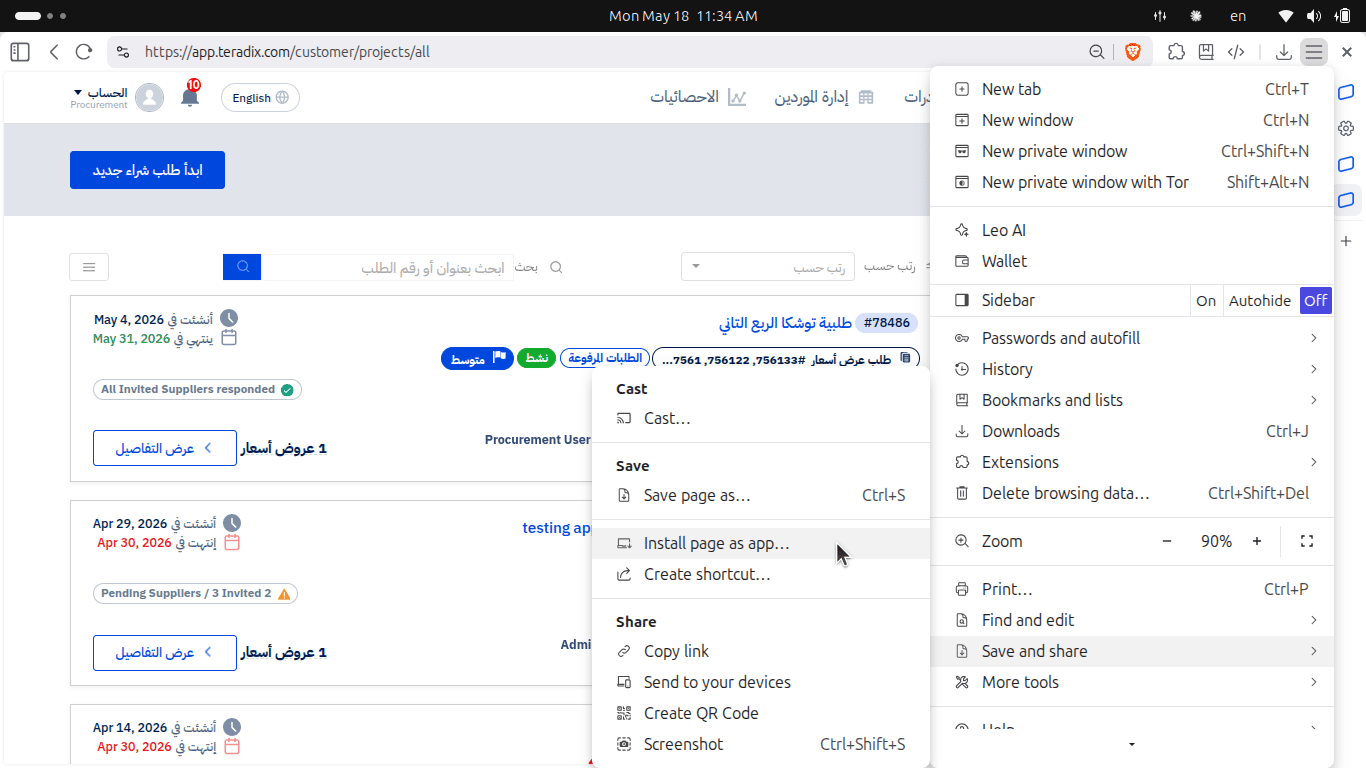
6
سمِّ التطبيق كما تحب (مثلًا «تيرادِكس») ثم اضغط «تثبيت»؛ ليظهر اختصاره على جهازك وتفتحه كأي تطبيق.
أصبح حسابك جاهزاً!
الخطوة التالية: تعلّم كيفية قبول دعوة لطلب عرض سعر (RFQ) والبدء في تقديم عروضك.
تحتاج مزيداً من المساعدة؟
تواصل معنا من خلال إحدى القنوات التالية:
دليل تسجيل المورِّد — البدء السريع