دليل خطوة بخطوة · للموردين
كيف أسجّل بدون دعوة؟
لا تنتظر دعوة لتبدأ. أنشئ حسابك ذاتيًا على تيرادِكس، ثم زوّد المشترين ببياناتك ليربطوك بطلباتهم — ويمكنك تثبيت المنصّة كتطبيق مستقل على جهازك.

قبل أن تبدأ: استخدم بريدًا ورقم هاتف رسميَّين لشركتك — فهما ما سيعرّفك لدى المشترين. بعد التسجيل، شارك هذه البيانات مع عملائك حتى يربطوك بطلباتهم.
المرحلة ١
أنشئ حسابك
1
افتح صفحة التسجيل على https://app.teradix.com/register، وأدخِل بيانات شركتك وبيانات الدخول:
١. البريد الإلكتروني
٢. كلمة المرور (٦ خانات على الأقل)
٣. الاسم
٤. الوظيفة
٥. رقم الهاتف (يبدأ برمز الدولة)
٦. اسم الشركة (٣ كلمات في المتوسط)
ووافِق على الشروط، ثم اضغط «أنشئ حساب».
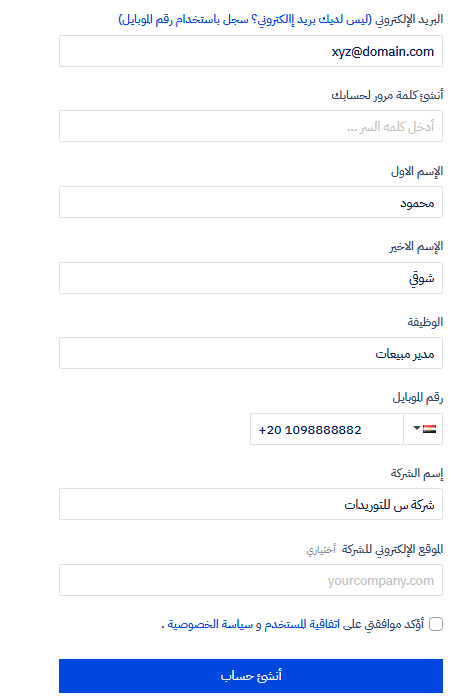
صفحة التسجيل الذاتي
2
بعد الضغط على «أنشئ حساب» يصلك بريد تفعيل. افتحه واضغط «تأكيد البريد الإلكتروني» لتفعيل حسابك قبل أول دخول.

مرحباً محمود،
فعِّل حسابك على تيرادكس
شكرًا لتسجيلك. لم يتبقَّ سوى خطوة واحدة: اضغط الزرّ بالأسفل لتأكيد بريدك الإلكتروني وتفعيل حسابك حتّى تتمكّن من تسجيل الدخول.
تأكيد البريد الإلكتروني
إن لم تطلب إنشاء هذا الحساب فتجاهل هذه الرسالة؛ وتنتهي صلاحية الرابط بعد مدة محدودة.
مثال على بريد التفعيل
3
بعد الدخول تظهر لك الواجهة الرئيسية للطلبات. من قسم «الطلبات» تتابع أي دعوات تصلك من المشترين لاحقًا.
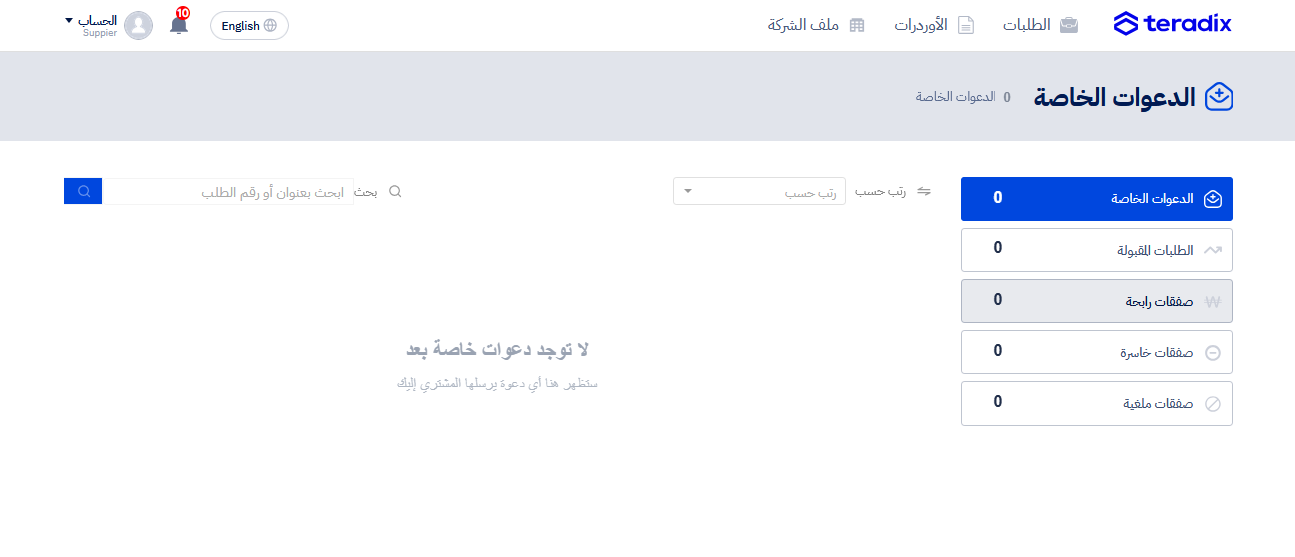
المرحلة ٢
ثبّت تيرادِكس كتطبيق مستقل
قد يختلف شكل زرّ إعدادات المتصفّح ومكان خيار التثبيت من متصفّح لآخر؛ الخطوات التالية على متصفّح Brave كمثال.
4
وأنت على واجهة تيرادِكس، اضغط زرّ إعدادات المتصفّح (عادةً أعلى يمين نافذة المتصفّح).
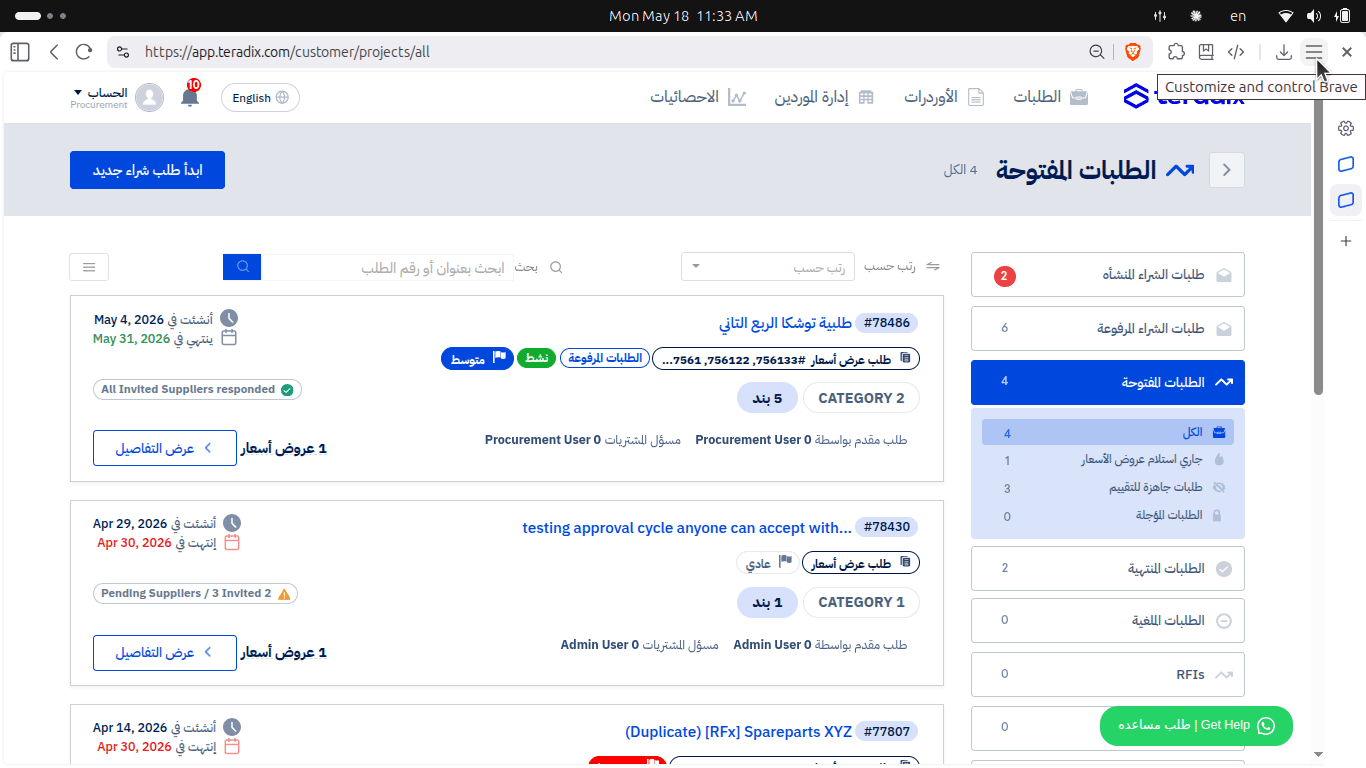
5
من القائمة اختر «تثبيت الصفحة كتطبيق» (أو «استخدام الصفحة كتطبيق» في الواجهة العربية).
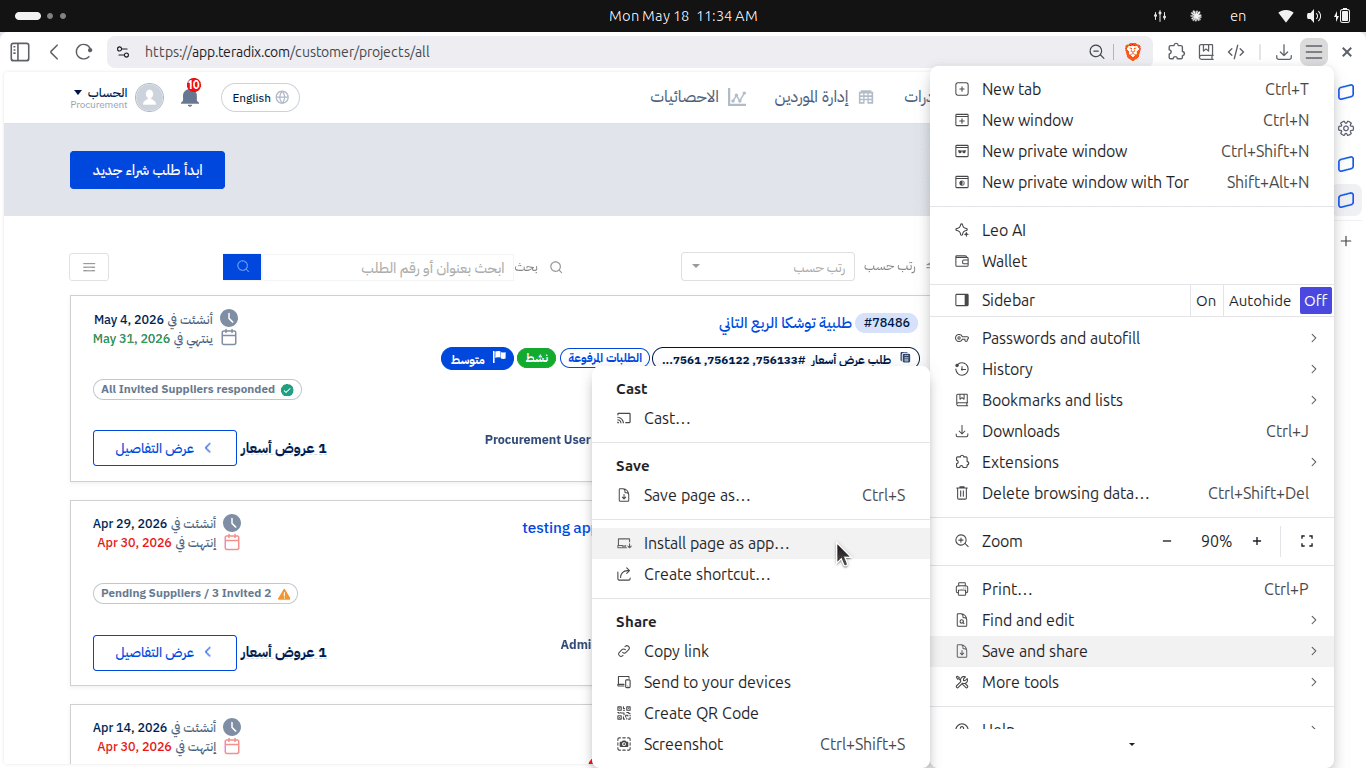
6
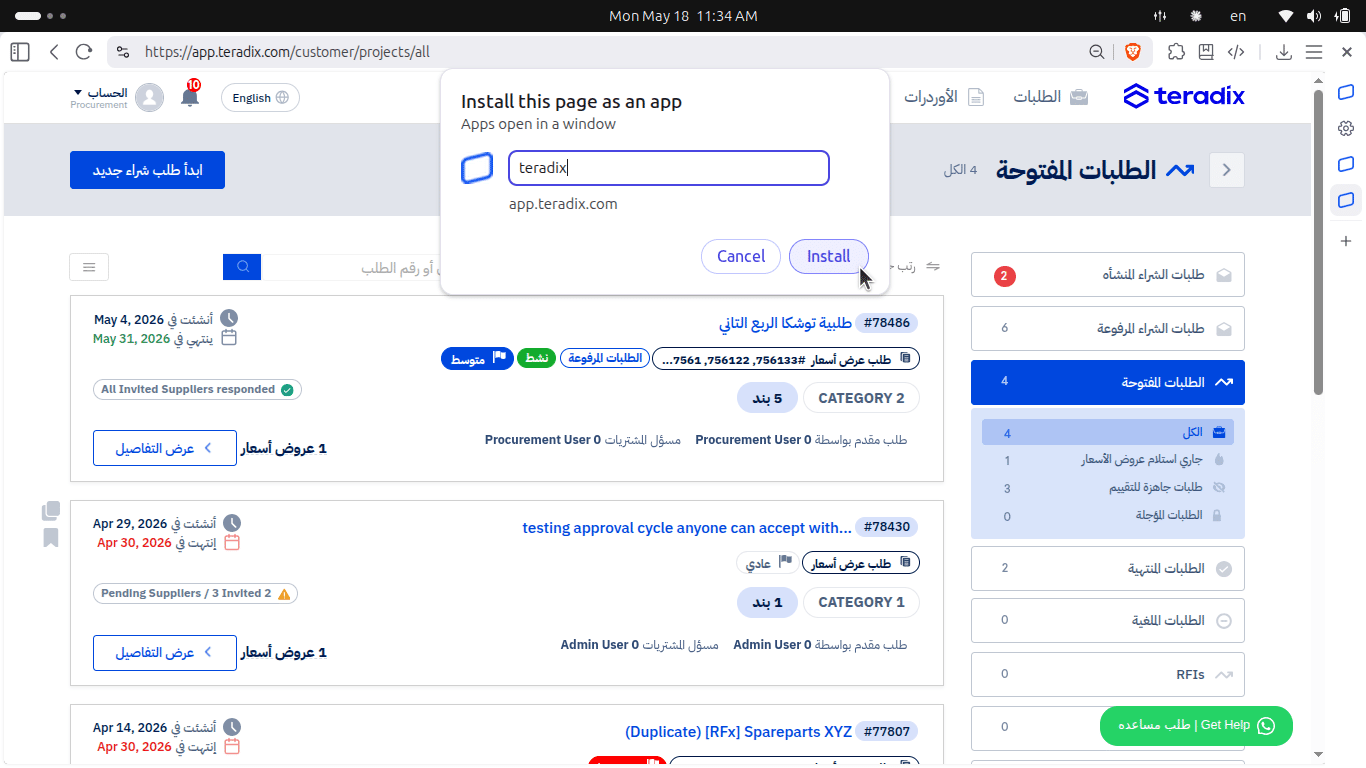
سمِّ التطبيق كما تحب (مثلًا «تيرادِكس») ثم اضغط «تثبيت»؛ ليظهر اختصاره على جهازك وتفتحه كأي تطبيق.
نصيحة: بعد التسجيل، شارك بريدك ورقم هاتفك مع المشترين الذين تتعامل معهم حتى يدعوك إلى طلباتهم على نفس البيانات.
دليل التسجيل بدون دعوة (التسجيل الذاتي)