دليل خطوة بخطوة
كيف أثبّت تيرادِكس
كتطبيق على جهازي؟
ثبّت تيرادِكس من المتصفّح ليظهر كتطبيق مستقل على جهازك — فتفتحه بنقرة واحدة في نافذته الخاصة دون فتح المتصفّح في كل مرة.

قبل أن تبدأ: هذه الميزة متاحة على معظم المتصفّحات الحديثة. لا تحتاج إلى تنزيل أي ملف — التثبيت يتم من المتصفّح مباشرةً.
ملاحظة: قد يختلف شكل زرّ إعدادات المتصفّح ومكان خيار التثبيت من متصفّح لآخر؛ الخطوات التالية على متصفّح Brave كمثال.
1
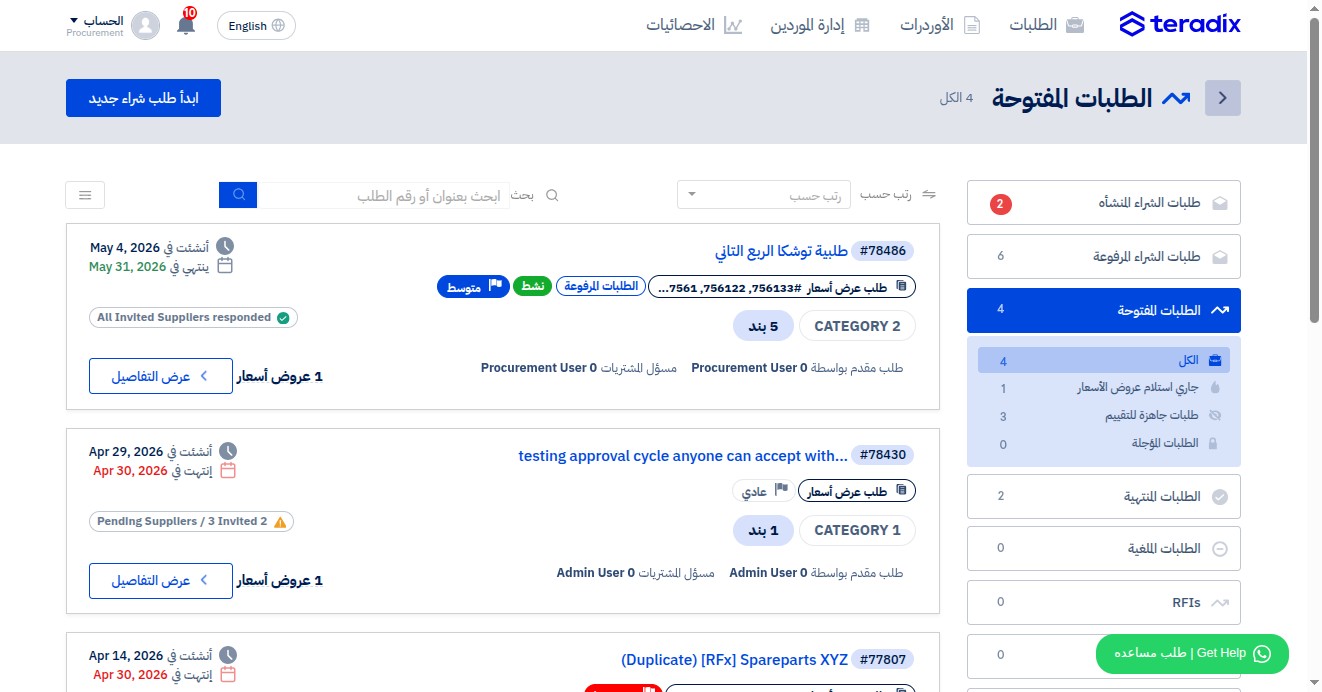
سجّل الدخول وتأكّد أنك على واجهة تيرادِكس الرئيسية كما في الصورة.
2
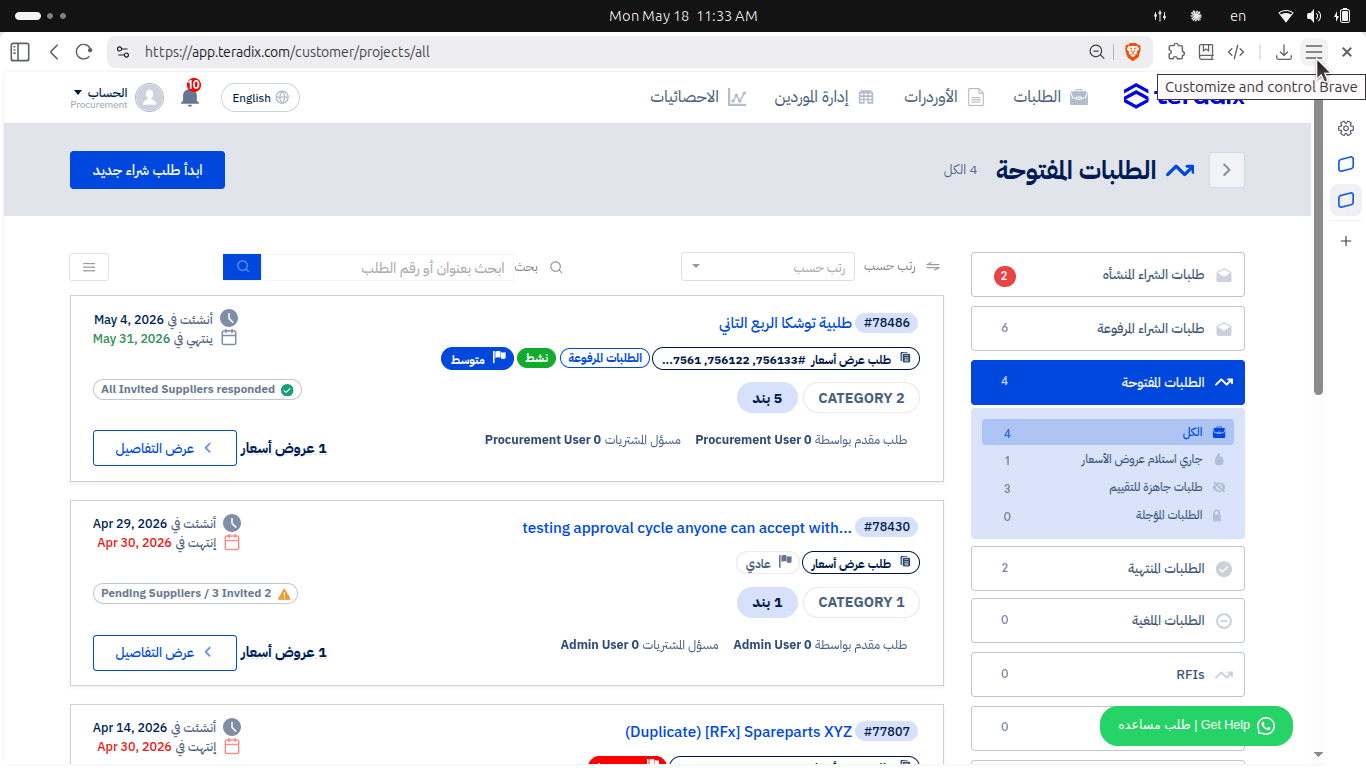
اضغط زرّ إعدادات المتصفّح (عادةً أعلى يمين نافذة المتصفّح).
3
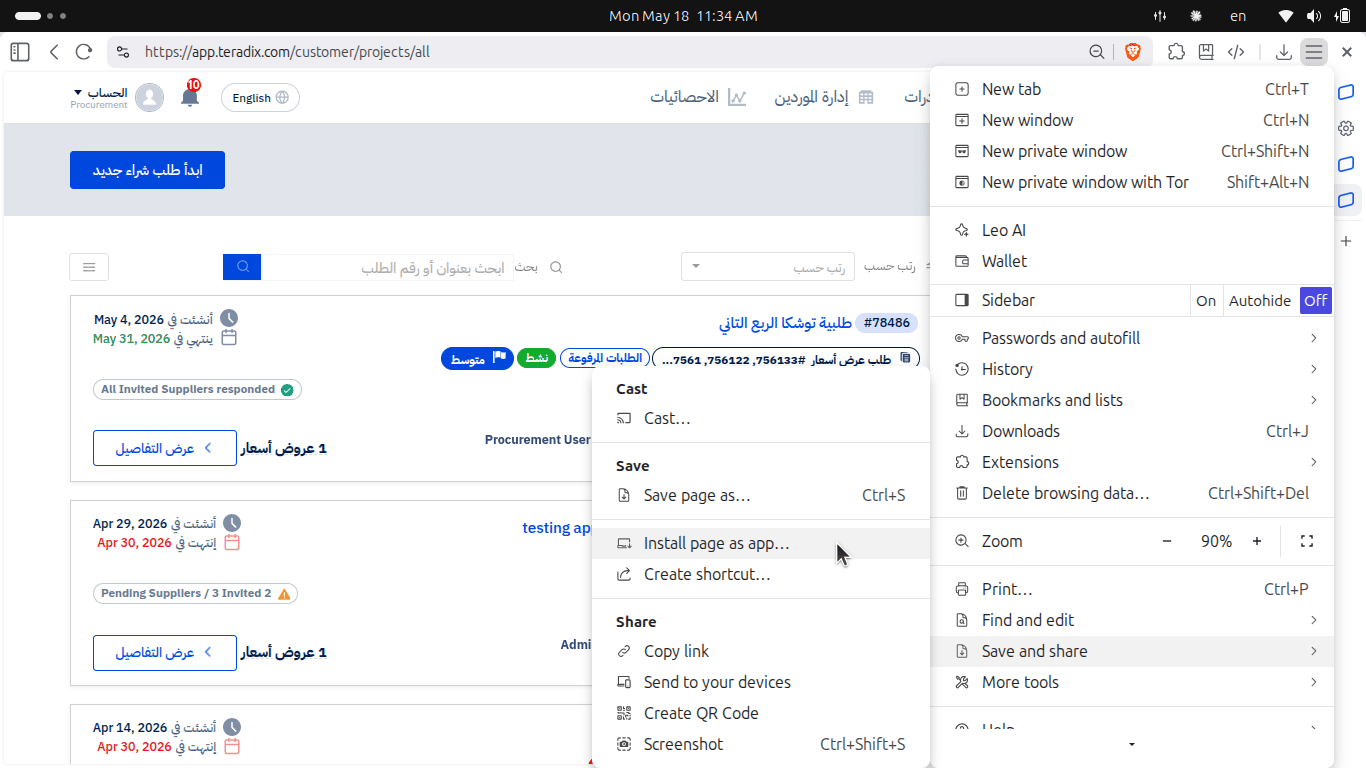
من القائمة اختر «تثبيت الصفحة كتطبيق» (أو «استخدام الصفحة كتطبيق» في الواجهة العربية).
4
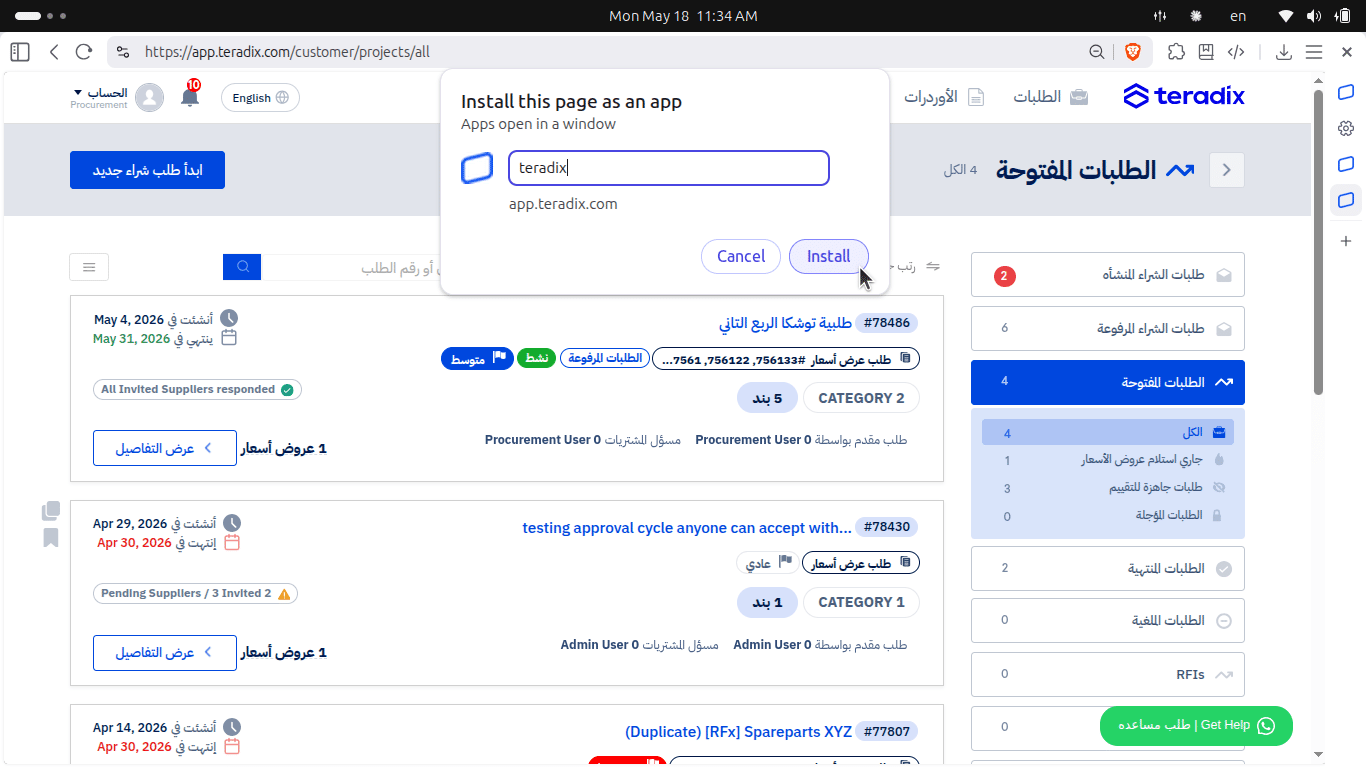
سمِّ التطبيق كما تحب (مثلًا «تيرادِكس») ثم اضغط «تثبيت»؛ ليظهر اختصاره على جهازك وتفتحه كأي تطبيق.
نصيحة: بعد التثبيت يظهر تيرادِكس على سطح المكتب أو شريط المهام؛ ثبّته هناك لتفتحه بنقرة واحدة في أي وقت.
 دليل تثبيت تيرادِكس كتطبيق على جهازك